В данном
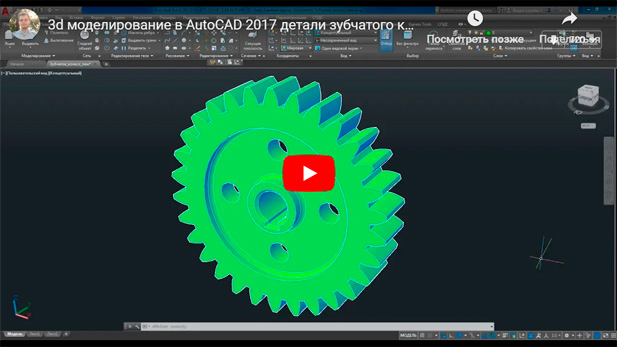
видеоуроке объясняется, как в программе AutoCAD
осуществить построение 3d
модели зубчатого колеса.
Из
техники известно, что контур зуба зубчатого зубчатого колеса
должен идти вдоль кривой, которая называется эвольвента.
Эвольвента окружности - это траектория, описываемая точкой,
лежащей на прямой, которая перекатывается по окружности без
скольжения. Также эвольвенту можно представить как линию,
которую будет описывать кончик нити, разматываемой с катушки.
Поэтому
для построения профиля зуба зубчатого колеса, необходимо решить
дополнительную задачу - построить эвольвенту. В автокаде нет
отдельной команды для построения эвольвенты. Поэтому в уроке
описывается, как такую команду создать и добавить в программу,
используя специальный скрипт, написанный на языке
программирования Autolisp.
Изучив
материалы этого видеоурока вы легко и быстро построите 3d
модель зубчатого колеса в AutoCAD.
В данном
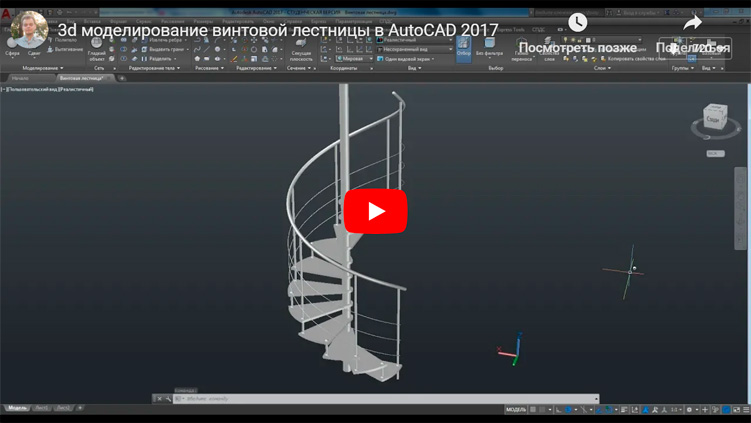
видео уроке я объясняю, как построить в AutoCAD 3d модель винтовой лестницы.
Винтовая
лестница характеризуется тем, что её ось по своей сути
представляет собой винтовую линию. Винтовая лестница компактная,
её часто размещают в интерьерах помещений с ограниченной
площадью. Также её используют, когда требуется поддержать
определённый архитектурный стиль.
Изучив
материалы этого видеоурока вы сможете самостоятельно осуществить
3d моделирование этой лестницы в автокад
и затем использовать полученную 3d модель
в ваших проектах.
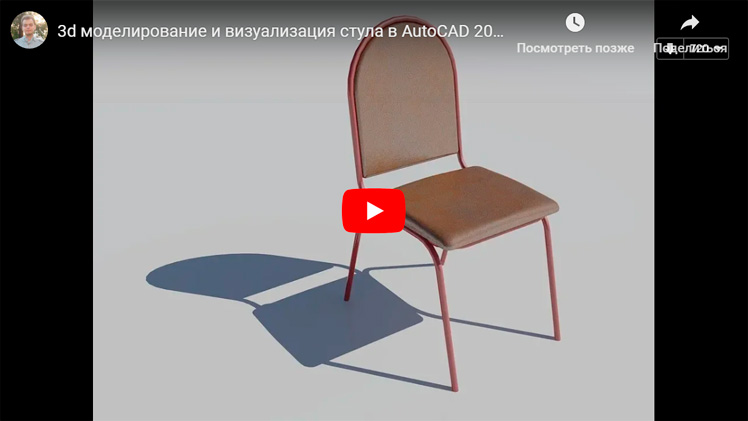
В данном видео уроке объясняется, как осуществить построение 3d модели офисного стула в AutoCAD, а затем выполнить визуализацию собственными средствами автокада, получив красивое растровое изображение смоделированного стула.
Стул
будет иметь металлический каркас и обтянутые кожей спинку и
сиденье. После завершения 3d
моделирования в уроке будет показано, как присвоить объектам все
необходимые материалы с текстурами, настроить освещение и
запустить визуализацию.
Изучив
материал данного видеоурока и повторив соответствующие действия,
вы самостоятельно построите 3d модель
стула, которую сможете использовать в ваших дальнейших проектах.
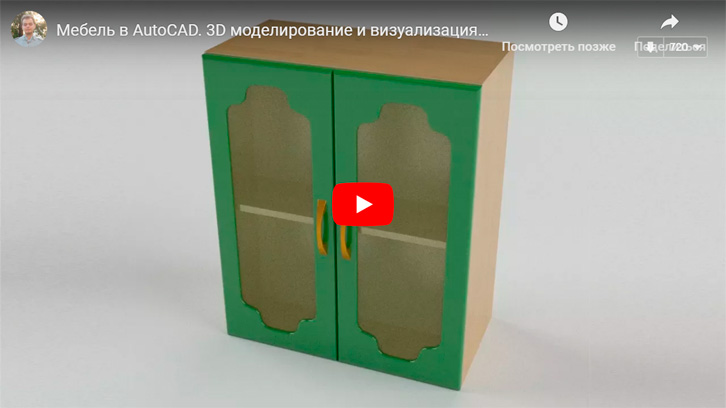
Программу Автокад можно
использовать для 3d проектирования и
дизайна мебели, в том числе и кухонного гарнитура.В данном обучающем видеоуроке я рассказываю и показываю
как в программе AutoCAD можно
построить 3d модель кухонного шкафа,
добавить материалы и выполнить визуализацию средствами автокада.
Видеоурок будет особенно
полезен дизайнерам и конструкторам мебели.
Изучив материалы этого
урока вы сможете самостоятельно осуществить построение в
AutoCAD 3d
модели кухонного шкафа и получить после визуализации красивое
фотореалистичное изображение проектируемого мебельного изделия.
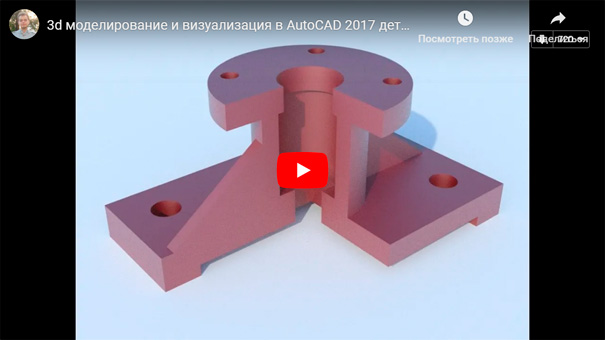
Автокад отлично подходит
для машиностроительного проектирования. Данный видеоурок
посвящён 3d моделированию
машиностроительной детали под названием опора. В уроке
показывается, как осуществить в программе
AutoCAD построение 3d модели
проектируемой детали и выполнить фотореалистичную визуализацию
полученной модели в разрезе. После изучения материалов урока
пользователь сможет создать 3d модель
опоры и отрендерить её реалистичное изображение.
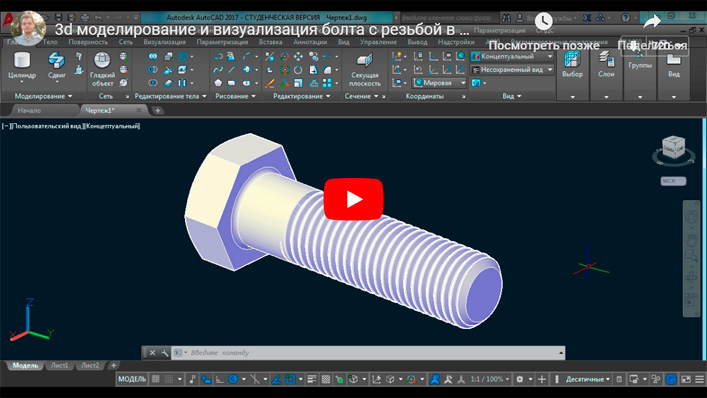
В
AutoCAD можно строить 3d модели
объектов со сложной геометрий, в том числе 3d
модели изделий имеющих резьбу. К подобным изделиям можно
отнести болты, гайки и шурупы. В данном уроке я показываю, как в
автокад построить 3d модель болта с
резьбой, и выполнить визуализацию данной модели с получением
красивого растрового изображения изделия.
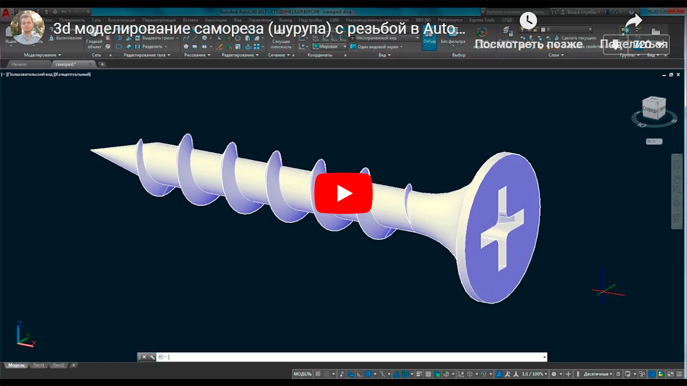
В
AutoCAD возможно осуществлять построение 3d
моделей объектов, имеющих резьбу. Пожалуй, одними из
самых непростых объектов с резьбой являются шурупы и саморезы.
Необходимо знать некоторые секреты и хитрости для построения
резьбы. В данном уроке я объясняю, как выполнить 3d
моделирование самореза с резьбой в Автокад.
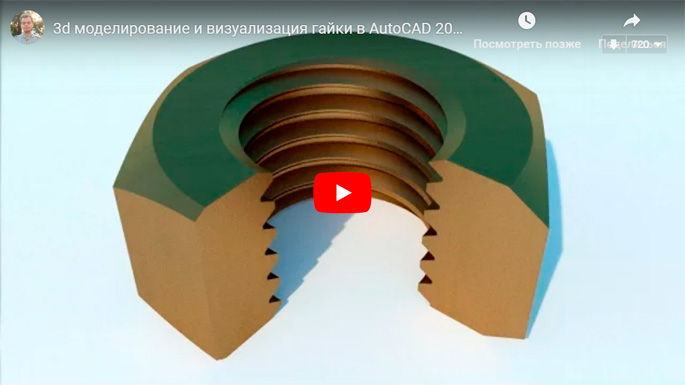
В
AutoCAD можно строить 3d модели
объектов, которые имеют не только внешнюю, но и внутреннюю
резьбу. К подобным изделиям относится самая обычная гайка. В
этом уроке я показываю, как в автокад построить 3d модель
гайки с
резьбой, и осуществить реалистичную визуализацию данной модели с
получением красивого растрового изображения.
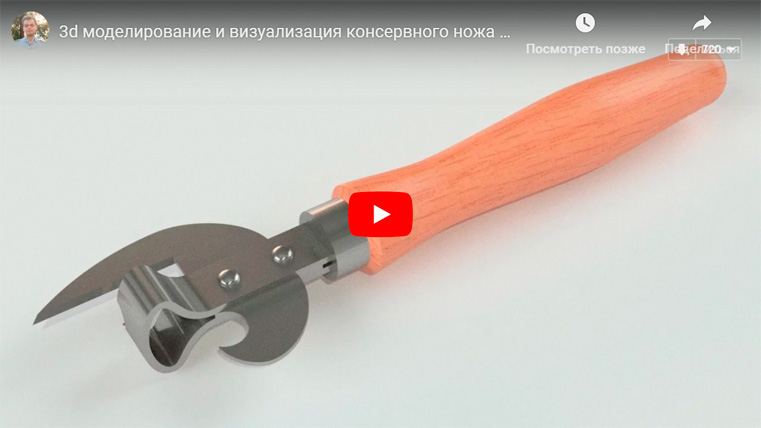
В программе
AutoCAD можно конструировать объекты
самой разнообразной формы. В принципе, в Автокад можно построить
3d модель всего что только придёт в
голову. Мне в голову пришла идея построить 3d
модель консервного ножа, который лежал у меня на кухне
:-)
Изучив материалы данного
видеоурока, вы сможете самостоятельно построить
3d модель данного консервного ножа и
осуществить визуализацию средствами Автокад, получив на выходе
фотореалистичное изображение данного изделия.
В этом видеоуроке я
знакомлю пользователя с интерфейсом программы
AutoCAD 2017 и основными его элементами. Из урока вы
узнаете, что такое пространство модели, что такое лента, что
такое вкладки и панели ленты, где располагаются инструменты, что
такое панели инструментов, что такое командная строка и для чего
она нужна, что такое рабочие пространства, как переключаться
между рабочими пространствами, как установить рабочее
пространство "3d
моделирование",
"2d
рисование и аннотации",
"Классический
AutoCAD", вы научитесь создавать и настраивать
собственные рабочие пространства. Вы научитесь скрывать и
отображать дополнительные вкладки и панели на ленте. Вы получите
полное представление об основных элементах интерфейса окна
AutoCAD, и будете понимать для чего
нужен тот или иной элемент интерфейса.
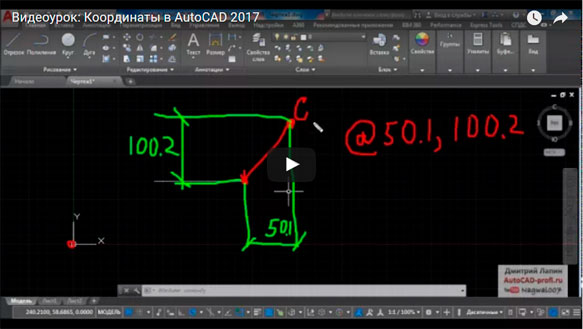
В этом видеоуроке я
познакомлю вас с координатами в AutoCAD
2017. Вы узнаете какие системы координат
используются в AutoCAD, что такое
абсолютные координаты в автокад, что такое относительные
координаты в autocad, что такое декартовы
координаты, что такое полярные координаты. А самое главное, вы
научитесь пользоваться всеми этими координатами про построении
объектов в автокад, вы узнаете как осуществляется ввод разных
типов координат. Вы узнаете, где находится начало координат и от
каких точках в различных случаях отсчитываются координаты. Вы
поймёте чем отличается ввод координат в командную строку,
начинающийся с символа "собака"
(@)от обычного
ввода и узнаете ещё много интересный моментов.
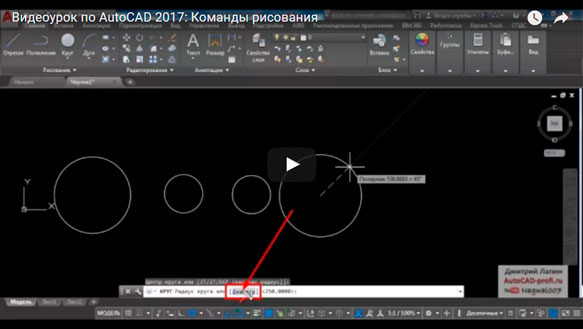
В этом видеоуроке я
познакомлю вас с командами рисования в
AutoCAD 2017. Команды рисования это
специальные команды с помощью которых осуществляется построение
любых плоских объектов. Изучив урок, вы научитесь строить в
автокад отрезок, полилинию, бесконечную прямую, луч, окружность,
дугу, прямоугольник, многоугольник вписанный в окружность,
многоугольник описанный вокруг окружности, сплайн по
определяющим точкам, сплайн по управляющим вершинам, эллипс,
эллиптическую дугу, точку, спираль, облако.
Вы научитесь строить
объекты разными способами. Например, вы сможете построить
окружность через центр и радиус, через центр и диаметр, через 2
точки (диаметрально противоположные), через 3 точки, через 2
точки касания и радиус (касательная касательная радиус). Вы
научитесь строить дугу многими способами: через 3 точки, через
начало центр конец, через начало центр угол, через начало центр
длину, через начало конец угол, через начало конец направление,
через начало конец радиус, через центр начало конец, через центр
начало длину и т.д.
Вы научитесь работать со
всеми инструментами и командами рисования в
AutoCAD.
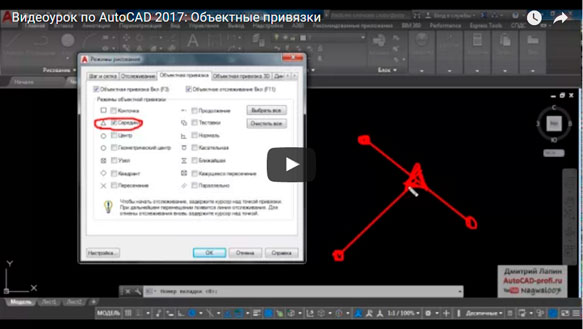
В этом видеоуроке я
познакомлю вас с объектными привязками в AutoCAD. Объектные привязки - это
очень полезный режим черчения, используя который, пользователь
может точно осуществлять построения, привязываясь и цепляясь к
определённым точкам объектов. В автокаде существует множество
объектных привязок.
Например, объектная
привязка "Конточка"
позволяет цепляться к конечным точкам и вершинам плоских
объектов (отрезков, полилиний, прямоугольников и т.д.).
Объектная привязка
"Середина"
позволяет привязываться к серединам отрезков, прямолинейных
сегментов полилиний, сторонам прямоугольников и многоугольников.
Объектная привязка
"Центр"
позволяет цепляться к центральным точкам окружностей, дуг и
дуговых сегментов полилиний.
Объектная привязка
"Геометрический центр"
позволяет цепляться за точку центра тяжести замкнутого контура.
Привязка
"квадрант"
позволяет цепляться за крайнюю верхнюю, крайнюю нижнюю, крайнюю
левую и крайнюю правую точки окружностей и дуг. Объектная
привязка "Узел"
позволяет привязываться к узлам и специальным объектам - точкам.
Объектная привязка
"Пересечение"
позволяет привязываться к точкам пересечения линий.
Привязка
"Продолжение"
позволяет привязываться к точкам, лежащим на мнимом продолжении
выбранной конечной линии.
Объектная привязка
"Твставки"
позволяет привязываться к точкам вставки специальных объектов,
вроде текстовых надписей.
Привязка
"Нормаль"
позволяет цепляться к точкам на линии, чтобы при построении
можно было провести перпендикуляр к данной линии. Именно с
помощью этой привязки и осуществляется построение нормалей и
перпендикуляров в AutoCAD.
Объектная привязка
"Касательная"
помогает строить касательные к криволинейным объектам таким, как
дуги, окружности и сплайны.
Использование привязки
"Ближайшая"
позволяет пользователю цепляться к произвольной точке лежащей на
какой либо линии.
"Кажущееся
пересечение" позволяет пользователю
цепляться к точке (в плоскости XY)
мнимого пересечения скрещивающихся в трёхмерном пространстве
линий.
Привязка
"Параллельно"
помогает пользователю строить параллельные линии.
Подробнее об
использовании объектных привязок смотрите в видеоуроке.
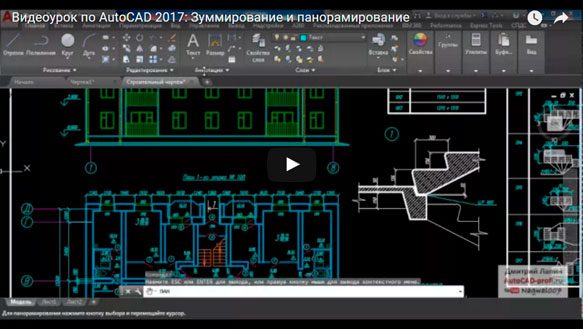
В этом видеоуроке я
познакомлю вас с инструментами зуммирования и
панорамирования. При работе над любыми чертежами в автокад
приходится время от времени приближаться к различным участкам
чертежа для более детального рассмотрения либо, наоброт,
отдаляться, чтобы увидеть целиком более крупные объекты. Данная
операция приближения и отдаления называется "зуммирование".
Также пользователю часто приходится перемещать взгляд по чертежу
без приближения либо отдаления. Эта операция называется
"панорамирование".
В данном видеоуроке я познакомлю вас с основными
инструментами AutoCAD 2017,
предназначенных для осуществления зуммирования и панорамирования
(увеличить, уменьшить, показать до границ, показать в реальном
времени, показать объект, показать рамкой, панорамирование).
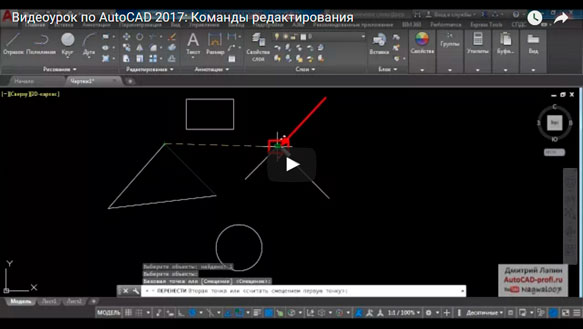
В этом видеоуроке я
познакомлю вас с командами редактирования в
AutoCAD 2017. В
процессе работы в автокад пользователю приходится осуществлять с
объектами на чертеже различные операции: перемещать, копировать,
поворачивать, зеркалить и т.д. Все эти операции осуществляются с
помощью так называемых команд редактирования.
Команд
редактирования в autocad существует
довольно много: команда "Перенести",
команда "Копировать",
команда "Растянуть",
"Повернуть",
"Отразить зеркально",
"Масштаб",
"Обрезать", "Удлинить",
команда "Сопряжение",
"Фаска", Удлинение
кривых", "Прямоугольный
массив", "Круговой
массив", "Массив
по траектории", команда "Стереть",
команда "Расчленить",
команда "Сместить"
("Подобие"),
"Выровнять",
"Разорвать",
"Разорвать в точке",
"Соединить",
"Обратить",
"Редактировать полилинию".
Ознакомившись с материалами данного видеоурока, вы научитесь
работать с командами редактирования в AutoCAD.
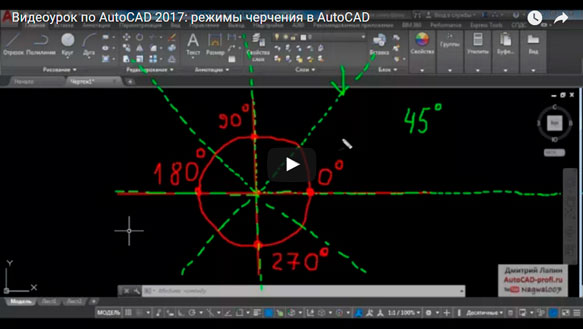
В этом видеоуроке я
познакомлю вас с режимами черчения в AutoCAD 2017. В автокаде сущеществует
элемент интерфейса "Строка состояния".
На строке состояния располагаются кнопки которые включают те или
иные режимы черчения, используя которые в своей работе,
пользователь может существенно упростить процесс построения
чертежей.
К режимам черчения
относятся объектные привязки, сетка и шаговая привязка курсора,
полярное отслеживание, режим ОРТО (ортогональное черчение строго
горизонтальных и строго вертикальных линий), объектное
отслеживание с использованием опорных линий привязок,
динамический ввод, динамическая пользовательская система
координат (ДПСК), отображение / скрытие веса линий,
прозрачность, циклический выбор.
Изучив данный видеоурок,
вы научитесь своевременно использовать нужные режимы черчения
для упрощения и ускорения процесса черчения.
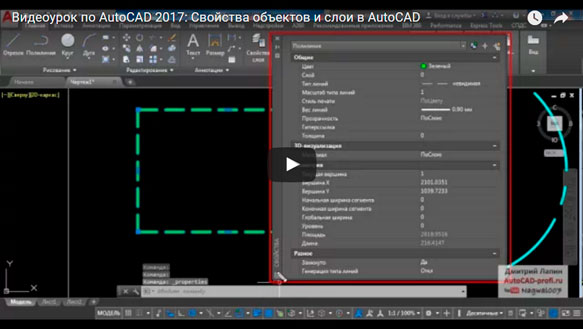
В этом видеоуроке я
познакомлю вас с основными свойствами объектов и
со слоями в AutoCAD. Вы познакомитесь со
свойствами типа линии, цвета линии, веса линии (т.е. толщины),
прозрачности. Также вы научитесь работать со слоями, создавать и
настраивать слои, добавлять объекты на нужные слои с
определёнными свойствами. Вы научитесь создавать слои, отключать
их и включать, замораживать и размораживать, блокировать и
разблокировать, настраивать тип линии для каждого слоя, цвет,
вес (толщину) линии, прозрачность. При необходимости вы сможете
отключить свойство печати для того или иного слоя, и тогда
объекты, расположенные на отключенном для печати слое, не будут
выводиться на печать.
В данном
видеоуроке я отвечаю на вопрос одного моего подписчика о том,
как создать 3d модель патрубка с
переменным сечением. Я показываю, что в
AutoCAD действительно можно создать патрубок, у которого
круглое сечение плавно переходит в квадратное. Это можно
выполнить методом лофтинга. То есть, используя инструмент
автокада "лофт"
(иногда этот инструмент также называют "по
сечениям"). Изучив этот урок Вы
самостоятельно построите 3d модель
патрубка с переменным сечением в AutoCAD.
Данный видеоурок будет полезен
инженерам-проектировщикам внутренних инженерных систем здания,
работающим в области водоснабжения, канализации, отопления и
вентиляции. В уроке я показываю, как в AutoCAD
создаются 3d моделитрубопроводной арматуры, на примере создания
тройника, с ответвлением в 45 градусов, к которому прикреплён
отвод в 90 градусов. Этот тройник предназначен для соединения
труб и может быть использован при конструировании трёхмерной
модели трубопроводной системы.
При работе с чертежами в
AutoCAD пользователю может понадобиться измерить
площадь какого либо участка чертежа. Такая необходимость может
возникнуть, например, в случае создания экспликации помещений на
строительных чертежах. Ведь при создании экспликации необходимо
указывать площади всех помещений здания. Также в инженерам
приходится измерять площади стен, окон, дверей, оконных и
дверных проёмов. Подобная потребность измерять площади может
возникнуть и при расчёте теплопотерь здания. В данном
уроке я познакомлю Вас с методами и приёмами измерения площадей
объектов в AutoCAD. И вы с лёгкостью
сможете мерить значения площадей любых фигур в автокаде.
Из данного видеоурока Вы узнаете,
как импортировать в программу 3ds Max 3d
модели, созданные в программе AutoCAD.
В уроке я показываю, как правильно настроить импорт таким
образом, чтобы модели все объекты вставились без искажений и
изломов.
В этом видеоуроке я объясню Вам как скачать
AutoCAD 2012совершенно
бесплатно с официального сайт Autodesk.
И здесь речь пойдёт вовсе не о пробной версии Автокада, которая
перестанет работать через 30 дней после усановки. Бесплатный
AutoCAD не является пиратской
программой, её распространяет сама фирма разработчик автокада.
Под бесплатным автокадом я подразумеваю студенческую учебную
бесплатную версию программы. В ней имеются все те же
возможности, что и в платных версиях. Можно создавать любые
чертежи и 3d модели. Единственное
отличие от лицензионного AutoCAD - это
что в бесплатной версии AutoCAD 2012
у Вас будет появляться при распечатке чертежей сообщение о том,
чтоэтот чертёж сделан в учебной
версии Автокад. Но для того, чтобы начать обучение
AutoCAD 2012 этой версии вполне
достаточно.
Из этого урока Вы узнаете:
1. Как скачать AutoCAD 2012
бесплатно. И Вам не нужно будет искать крэк
для AutoCAD 2012. Вам не нужно будет
искать, как взломать AutoCAD 2012.
2. Как зарегистрироваться на сайте
Autodesk.
3. Вы узнаете как зарегистрироваться в
студенческом сообществе Autodesk и
получить право скачивать autocad
бесплатно.
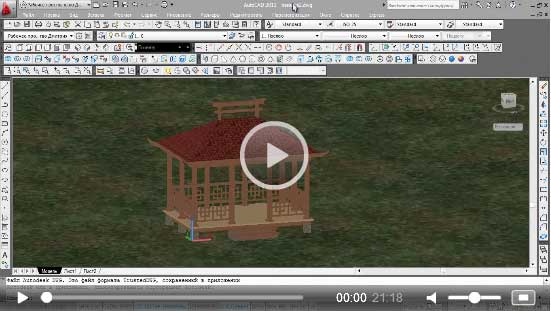
Из этого видеоурока Вы узнаете, как в программе
AutoCAD создать анимацию облёта 3d
модели беседки и записать результат анимации в видеоролик
формата AVI. Результат рендеринга
анимации можно показать заказчику для наглядного представления
проектируемого объекта.Заказчик
сможет увидеть 3d модель беседки со
всех сторон.
Из видеоурока Вы узнаете:
#1.Как создаётся анимация в AutoCAD?
#2.
Как создать камеру в AutoCAD и для
чего она нужна?
#3.
Как создать траекторию движения камеры в
AutoCAD?
#4.
Как заставить камеру двигаться вдоль траектории?
#5.
Как указать
время, затрачиваемое на облёт 3d
модели?
#6.
Как сделать рендеринг анимации в видеоролик формата
AVI?
Из данного урока Вы узнаете
некоторые секреты адаптации интерфейса в AutoCAD.
Эти секреты часто используются при адаптации Автокада под нужды
предприятия или предпочтения конкретного пользователя. Кроме
того секреты адаптации интерфейса можно использовать и в
недобрых целях. В видеоуроке я рассказываю о том, как можно
очень жёстко пошутить над каким-нибудь пользователем
AutoCAD (например, над Вашим товарищем или
коллегой по работе :-) ). Вы также будете
знать как защищаться от подобных шуток над Вами.
Изучив видео урок, Вы узнаете как
устроить 10 очень нехороших вещей с Автокадом, установленном на
компьютере Вашего друга.
Вот эти 10 злых приколов:
#1.Устанавливаем "ядовитый"
красный цвет фона рабочего пространства. Это
ответ на вопрос: "Как поменять цвет фона
в AutoCAD?"
#2.Делаем очень мелкий курсор, который еле заметен
на экране. Это ответ на вопрос: "Как
изменить размеры перекрестья в AutoCAD?"
#3.Убираем значки объектных привязок (это оранжевые
квадратики, кружочки, треугольнички и т.п., которые появляются
при срабатывании объектных привязок).
#4.Делаем так, чтобы окружности отображались как
многоугольники, и чтобы команда "регенерировать
всё" не работала. Меняем сглаживание дуг
и окружностей.
#5.Делаем невидимым текст в командной строкеAutoCAD.
#6.Издеваемся над главным меню AutoCAD:
переименовываем меню "Рисование"
в "Размеры", а
меню "Размеры" в
"Рисование".
#7.Издеваемся над кнопками панелей инструментов.
Делаем так, чтобы при нажатии по кнопке "Отрезок"
строилась окружность.Работаем с
макросами в AutoCAD.
#8.Отключаем раскрытие контекстного меню по щелчку
правой кнопкой мыши. Присваиваем правой кнопке мыши функцию
клавиши "Enter", то есть функцию ввода.
#9.Делаем так, чтобы у пользователя то и дело
отключалась объектная привязка при работе в AutoCAD.
Жухлим с макросами.
#10.Делаем так, чтобы при нажатии по кнопке "Отрезок"
Автокад закрывался :-)
В уроке также рассказывается как
устранить все "ужасные"
последствия каждого прикола.
(Продолжительность видеоурока: 48мин
6 сек)
P.S.:
Если Вам понравился этот урок, поделитесь им с друзьями в
социальных сетях,
кликнув по кнопочке социальной сети, в которой Вы
зарегистрированы:
Из этого видеоурока Вы узнаете, как в программе
AutoCad правильно
заполнять штамп текстом. Вы научитесь работать с многострочным и
однострочным текстом и правильно настраивать стиль текста.
(Продолжительность видеоурока:
30 мин 40 сек)
P.S.:
Если Вам понравился этот урок, поделитесь им с друзьями в
социальных сетях,
кликнув по кнопочке социальной сети, в которой Вы
зарегистрированы:
Из этого видеоурока Вы узнаете, как в программе
AutoCad создать штамп. Вы научитесь
чертить штамп в AutoCAD и
подготавливать его к заполнению текстом, к созданию основной
надписи.
(Продолжительность видеоурока:
30 мин 40 сек)
P.S.:
Если Вам понравился этот урок, поделитесь им с друзьями в
социальных сетях,
кликнув по кнопочке социальной сети, в которой Вы
зарегистрированы:
Из этого видеоурока Вы узнаете, как в программе
AutoCad создать штриховку и
градиентную заливку. Вы научитесь заполнять нужные вам области
чертежа различными видами штриховки. Вы также научитесь
заполнять замкнутые области чертежа определённым цветом или
двумя цветами плавно переходящими друг в друга (это называется
градиентная заливка).
(Продолжительность видеоурока:
17мин 47 сек)
P.S.:
Если Вам понравился этот урок, поделитесь им с друзьями в
социальных сетях,
кликнув по кнопочке социальной сети, в которой Вы
зарегистрированы:
Из данного видео урока Вы узнаете как в программе
AutoCAD 2010 вернуть интерфейс
Autocad 2008
и 2007 версии. Можно легко и просто вернуть панели инструментов,
строку меню AutoCAD и поменять цвет
экрана с белого цвета на чёрный, как в предыдущих версиях.
(Продолжительность видеоурока:
13мин 48 сек)
P.S.:
Если Вам понравился этот урок, поделитесь им с друзьями в
социальных сетях,
кликнув по кнопочке социальной сети, в которой Вы
зарегистрированы:
Из видеоурока Вы узнаете, как с помощью режима
орто и отс-поляр проводить ортогональные горизонтальные и
вертикальные линии, а также как строить линии в
AutoCAD под определённым углом. Изучив
этот видеоурок, Вы научитесь работать со слоями в
AutoCAD. Вы научитесь создавать свои
слои и менять свойства объектов, лежащих в различных слоях.
(Продолжительность видеоурока:
30мин 12 сек)
P.S.:
Если Вам понравился этот урок, поделитесь им с друзьями в
социальных сетях,
кликнув по кнопочке социальной сети, в которой Вы
зарегистрированы:
Из видеоурока Вы узнаете, как с помощью режима
орто и отс-поляр проводить ортогональные горизонтальные и
вертикальные линии, а также как строить линии в
AutoCAD под определённым углом. Изучив
этот видеоурок, Вы научитесь работать со слоями в
AutoCAD. Вы научитесь создавать свои
слои и менять свойства объектов, лежащих в различных слоях.
Изучив данный видеоурок, Вы научитесь
редактировать объекты в программе AutoCAD
2008. Вы узнаете как работать в
AutoCAD с такими командами, как
переместить, копировать, подобие, массив, обрезать, удлинить,
фаска, сопряжение и др. Умение работать с командами
редактирование необходимо для создания чертежей в
AutoCAD.
(Продолжительность видеоурока:
41мин 00 сек)
P.S.:
Если Вам понравился этот урок, поделитесь им с друзьями в
социальных сетях,
кликнув по кнопочке социальной сети, в которой Вы
зарегистрированы:
Изучив данный видеоурок, Вы научитесь
редактировать объекты в программе AutoCAD
2011. Вы узнаете как работать в
AutoCAD с такими командами, как
переместить, копировать, подобие, массив, обрезать, удлинить,
фаска, сопряжение и др. Умение работать с командами
редактирование необходимо для создания чертежей в
AutoCAD.
Из данного видеоурока Вы узнаете, что такое
объектные привязки в AutoCAD, для чего
они нужны и как с ними работать. При создании чертежей в
AutoCAD, очень важно соблюдать
точность построений. Именно поэтому создание качественных
электронных чертежей немыслимо без использования объектных
привязок.
(Продолжительность видеоурока:
17мин 55 сек)
P.S.:
Если Вам понравился этот урок, поделитесь им с друзьями в
социальных сетях,
кликнув по кнопочке социальной сети, в которой Вы
зарегистрированы:
Из данного видеоурока Вы узнаете, что такое
объектные привязки в AutoCAD, для чего
они нужны и как с ними работать. При создании чертежей в
AutoCAD, очень важно соблюдать
точность построений. Именно поэтому создание качественных
электронных чертежей немыслимо без использования объектных
привязок.
Изучив данный видео урок Вы будете знать что
такое абсолютные и относительные координаты в
AutoCAD и как ими пользоваться. Вы научитесь работать с
командами рисования AutoCAD. Вы
сможете создавать в Autocad различные
элементарные объекты, такие как отрезок, полилиния, дуга,
окружность, многоугольник, прямоугольник и др.Все сложные чертежи состоят из множества простых
объектов.
(Продолжительность видеоурока:
29мин 31 сек)
P.S.:
Если Вам понравился этот урок, поделитесь им с друзьями в
социальных сетях,
кликнув по кнопочке социальной сети, в которой Вы
зарегистрированы:
Видео Урок№2.2:
"Относительные
и абсолютные координаты. Команды рисования
в AutoCAD 2011"
Изучив данный видео урок Вы будете знать что
такое абсолютные и относительные координаты в
AutoCAD и как ими пользоваться. Вы научитесь работать с
командами рисования AutoCAD. Вы
сможете создавать в Autocad различные
элементарные объекты, такие как отрезок, полилиния, дуга,
окружность, многоугольник, прямоугольник и др.Все сложные чертежи состоят из множества простых
объектов.
Изучив материалы данного видеоурока, Вы узнаете,
какие основные элементы входят в состав классического интерфейса
программы AutoCAD 2008. Автокад
выполняет те или иные действия с помощью различных команд. Вы
узнаете 3 основных способа вызова команд в
AutoCAD.
(Продолжительность видеоурока:
24мин 12 сек)
P.S.:
Если Вам понравился этот урок, поделитесь им с друзьями в
социальных сетях,
кликнув по кнопочке социальной сети, в которой Вы
зарегистрированы:
Изучив материалы данного видеоурока, Вы узнаете,
какие основные элементы входят в состав классического интерфейса
программы AutoCAD 2011. Автокад
выполняет те или иные действия с помощью различных команд. Вы
узнаете 3 основных способа вызова команд в
AutoCAD.
Еслиэтот
ресурсВам чем-то помог, то Вы тоже можете
помочь молодому сайту. Положите денюжку
в Хрюшу копилку на его поддержку и развитие.